Инструкция и FAQ — my.medtech.ipd.by

Инструкция по работе с сервисом

Сервис предназначен для подачи заявок лечебными учреждениями (ЛПУ). Ниже — пошаговое руководство с удобными плейсхолдерами для скриншотов.

1. Вход в личный кабинет

Шаги входа

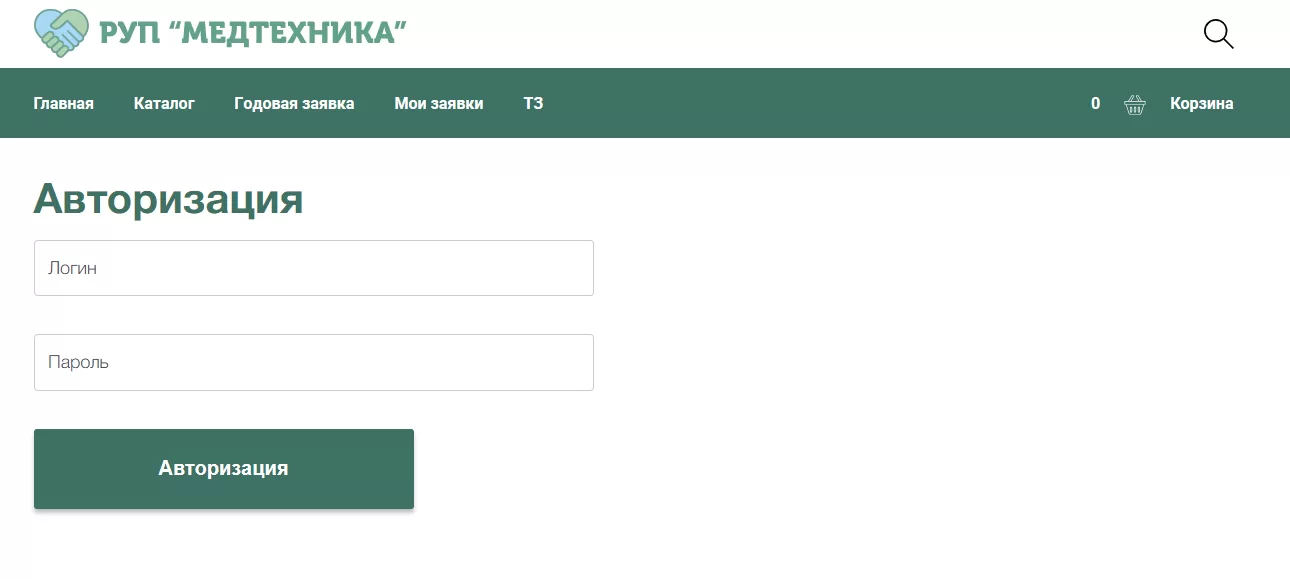
  1. Перейдите на my.medtech.ipd.by.
  2. В форме авторизации введите логин и пароль, выданные ЛПУ.
  3. Нажмите кнопку «Войти».
Форма входа

2. Основной раздел кабинета

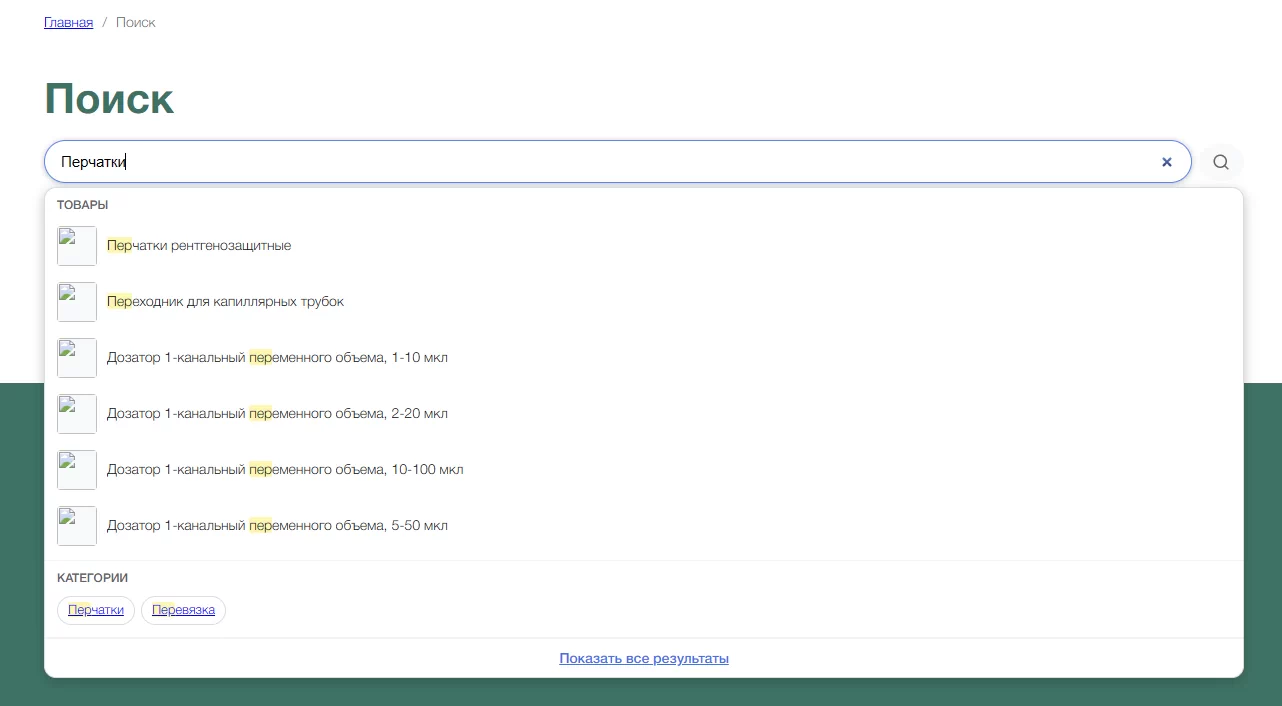
По умолчанию открывается раздел «Годовая заявка». Для работы с товарами перейдите в «Каталог».
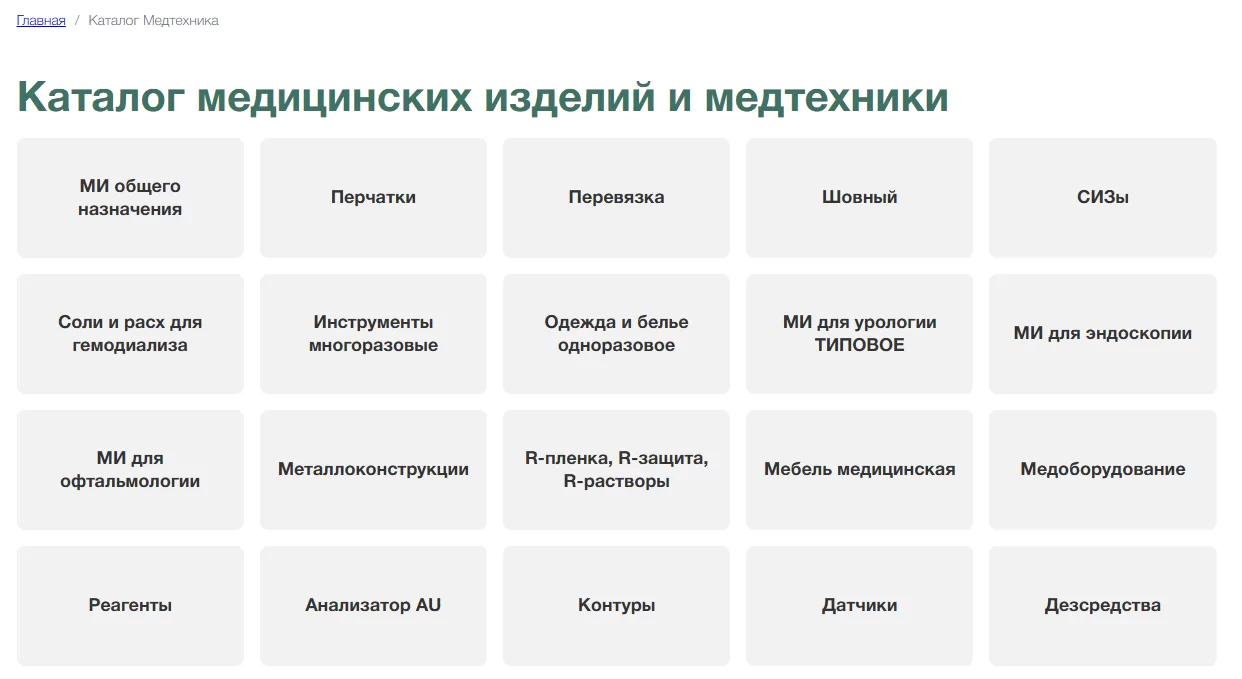
Категории
💡 Совет: удобнее сначала перейти в каталог и сформировать корзину, затем — оформлять заказ.

3. Работа с каталогом

Структура каталога

  • Категории — верхний уровень (направления);
  • Подкатегории — подразделы внутри категории;
  • Внутренние категории — дополнительная детализация;
  • Товары — конечные позиции для выбора.

Как выбрать товар

  1. Откройте нужную категорию → подкатегорию → внутреннюю категорию (если есть).
  2. Отметьте товар галочкой или нажмите «Выбрать». Можно выбрать несколько позиций.
  3. Укажите количество и нажмите «Добавить в корзину».
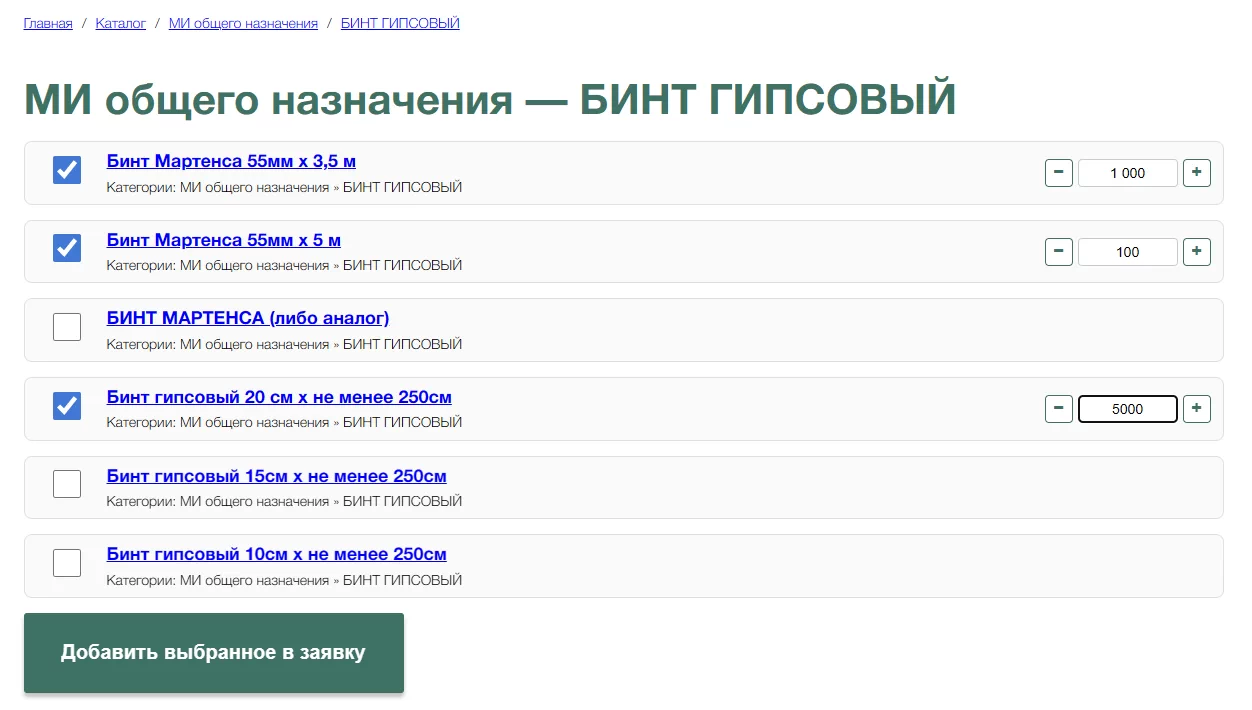
Выбор товара

4. Корзина

В корзине можно проверить позиции, отредактировать количество, удалить товар или нажать «Оформить заказ».
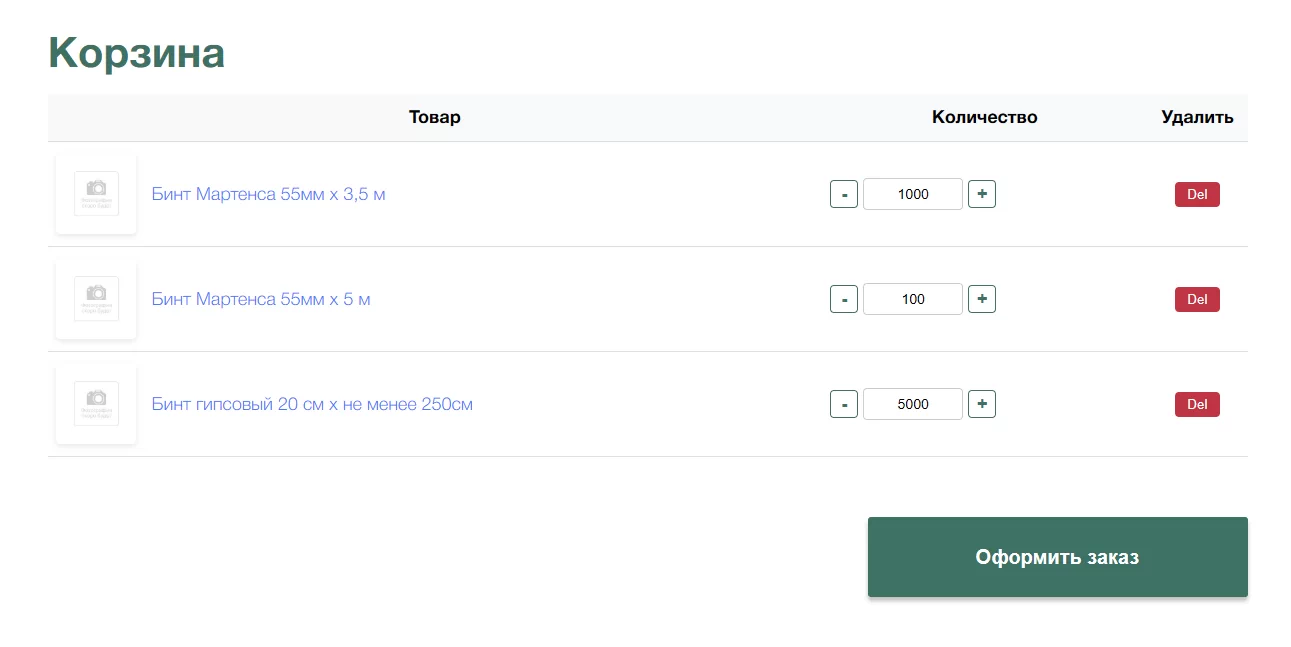
Корзина

5. Оформление заказа

Обязательные поля

  • Техническое задание (ТЗ) — можно загрузить несколько файлов;
  • Примечания — комментарии к заказу;
  • Детали заказа — дополнительные сведения.

Порядок завершения

  1. Заполните поля оформления;
  2. Прикрепите ТЗ (PDF/DOC/XLS/JPG/PNG);
  3. Нажмите «Подтвердить заказ».
⚠️ Рекомендуется называть файлы по шаблону: ЛПУ_Артикул_КраткоеОписание_YYYYMMDD.ext
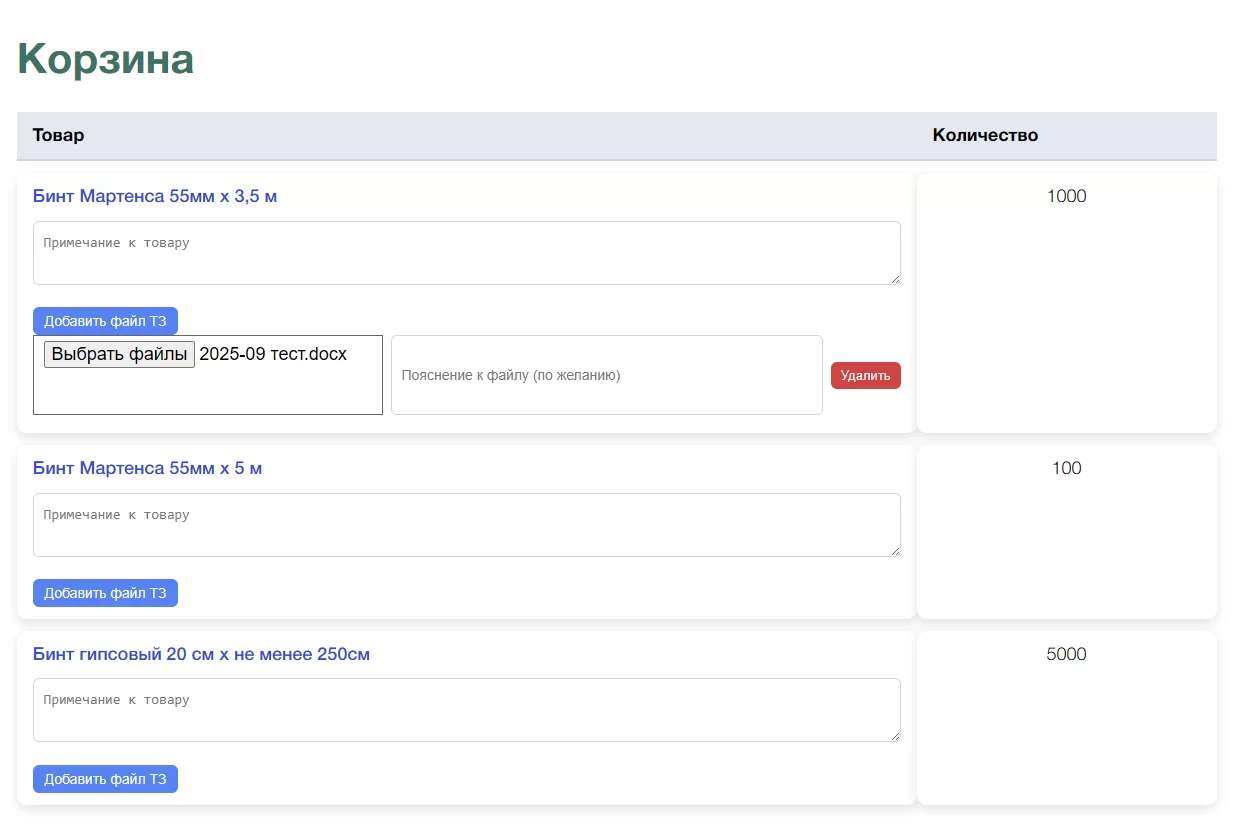
Оформление заказа

6. Работа с данными

Все заявки сохраняются централизованно. Администраторы формируют отчёты по ЛПУ и по товару.

7. Рекомендации

  • Используйте актуальные данные;
  • Сохраняйте изменения;
  • Не передавайте логин/пароль третьим лицам;
  • Прикрепляйте ТЗ к каждому заказу.

8. Поддержка

По вопросам работы сервиса обращайтесь:

FAQ — Часто задаваемые вопросы

Ниже — ответы, структурированные по разделам. Поиск и разворачивание ускоряют навигацию.

📂 Каталог

Структура каталога — какие уровни есть?
  1. Категории
  2. Подкатегории
  3. Внутренние категории
  4. Товары
Как выбрать и добавить товар в корзину?
  1. Откройте нужную категорию → подкатегорию → товар.
  2. Отметьте галочкой, укажите количество и нажмите «Добавить в корзину».
Выбор товара
Чем каталог отличается от «Годовой заявки»?

Каталог — репозиторий товаров. «Годовая заявка» — отдельная форма планирования потребностей на год.

🛒 Заказы и оформление

Что отображается в корзине?
  • Список товаров, количество, опции редактирования.
Как прикреплять ТЗ и ограничения по файлам?
  • Форматы: PDF, DOC/DOCX, XLS/XLSX, JPG, PNG.
  • Рекомендуемый лимит: до 20 МБ на файл (настраивается на сервере).
⚠️ Для сложных позиций прикрепляйте отдельные файлы ТЗ.
Можно ли редактировать заказ после подтверждения?

Редактирование — до передачи на обработку администраторам. После — обращайтесь в техподдержку.

🔐 Учетные записи

Как восстановить пароль?

Напишите на info@ipd.by или позвоните: 8 0152 556421. Укажите название ЛПУ и контакт.

Как изменить контактные данные?
  1. Профиль → Контактная информация → Редактировать → Сохранить.

📊 Работа с данными

Какие отчёты можно получить?
  • По ЛПУ — список товаров для конкретного учреждения.
  • По товару — все учреждения, которые заявили товар.
Можно ли экспортировать данные?

Экспорт в Excel/CSV доступен администраторам через модуль отчётов.

🛠 Техподдержка и файлы (ТЗ)

Куда писать при проблемах с загрузкой файлов?

Почта: info@ipd.by
Телефон: 8 0152 556421

⚙️ Администраторы

Какие права у администраторов?
  • Управление каталогом, заказами, отчётами и правами доступа.
💬
Чат с поддержкой В сети — Алексей