- Главная
- Инструкция пользователя | my.medtech.ipd.by
📘 Инструкция по работе с сервисом my.medtech.ipd.by
Сервис предназначен для подачи заявок лечебными учреждениями (ЛПУ) в удобном и структурированном виде.
Ниже приведено пошаговое руководство с местами для добавления скриншотов.
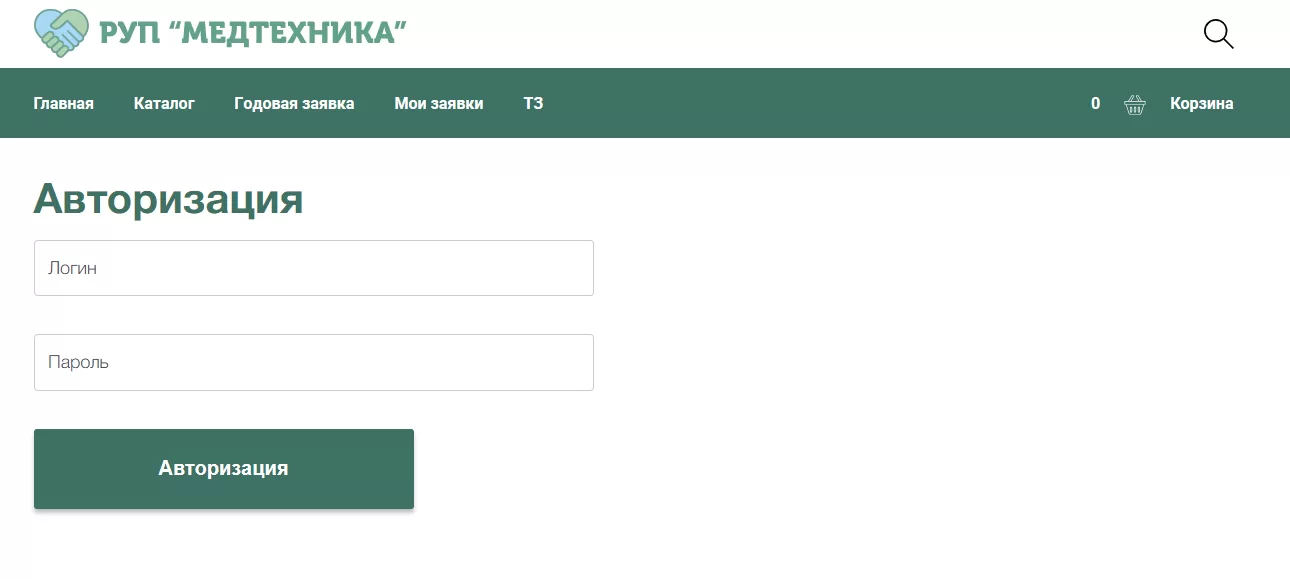
1. Вход в личный кабинет
Шаги входа
- Перейдите на сайт my.medtech.ipd.by.
- Введите:
- Логин — выданный вашему ЛПУ;
- Пароль — индивидуальный пароль.
- Нажмите кнопку «Войти».
2. Основной раздел кабинета
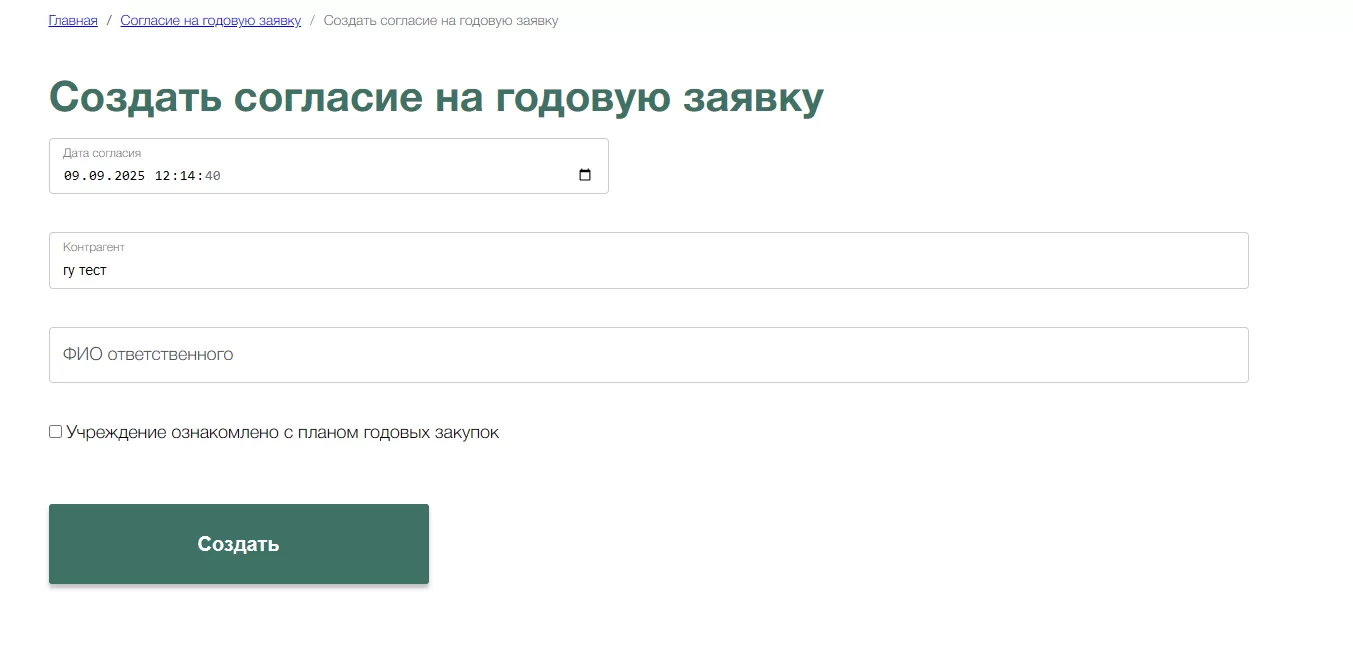
После входа открывается раздел «Годовая заявка».
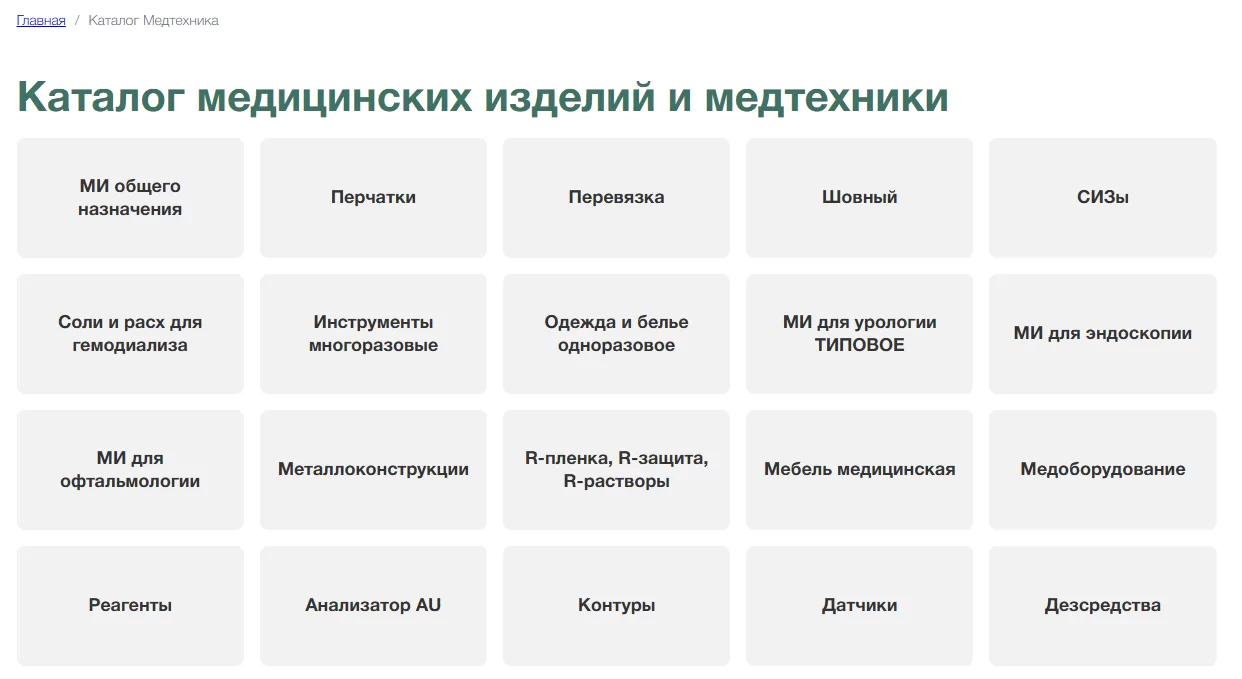
Для работы с товарами перейдите в «Каталог».
💡 Совет: сразу переходите в каталог — здесь проще и быстрее найти нужные позиции.
3. Работа с каталогом
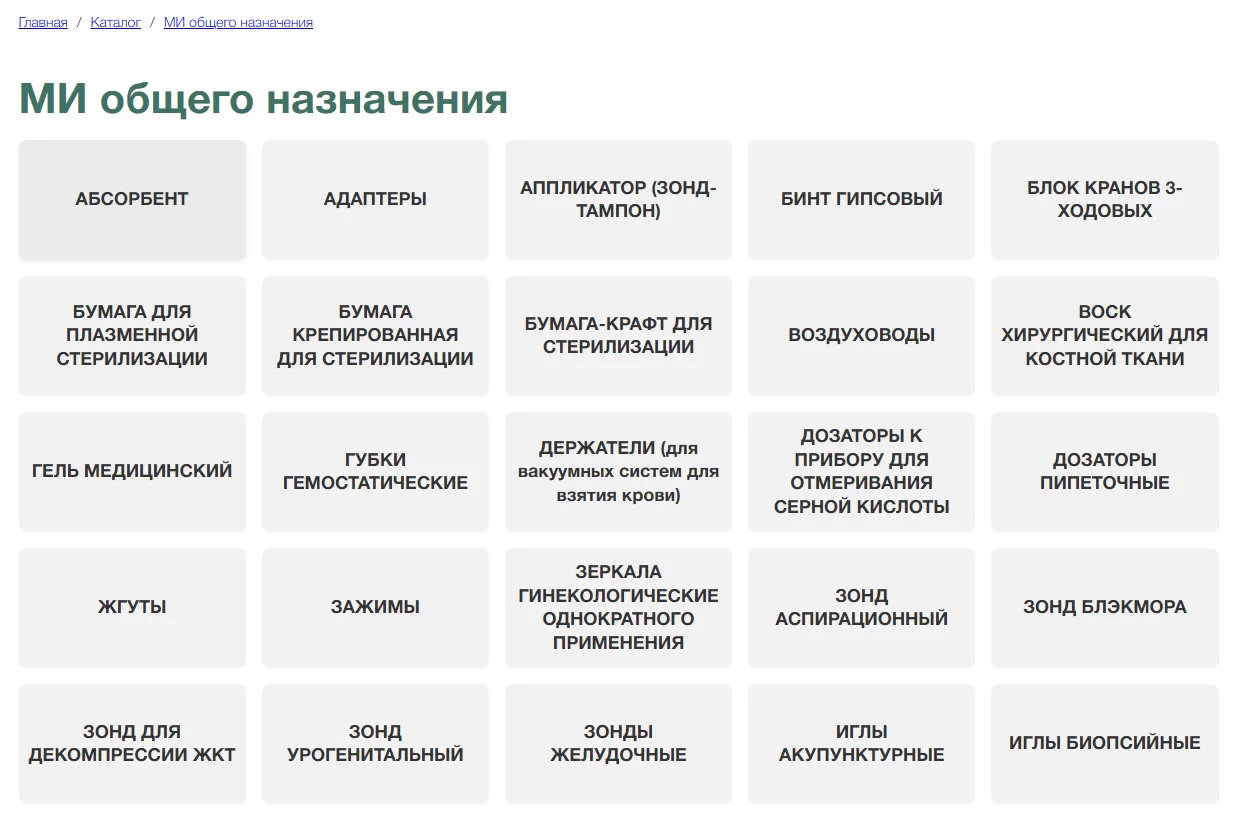
Каталог имеет несколько уровней:
- Категории — общие группы товаров;
- Подкатегории — уточняют разделы;
- Внутренние категории — более детализированные группы;
- Товары — конечные позиции для выбора.
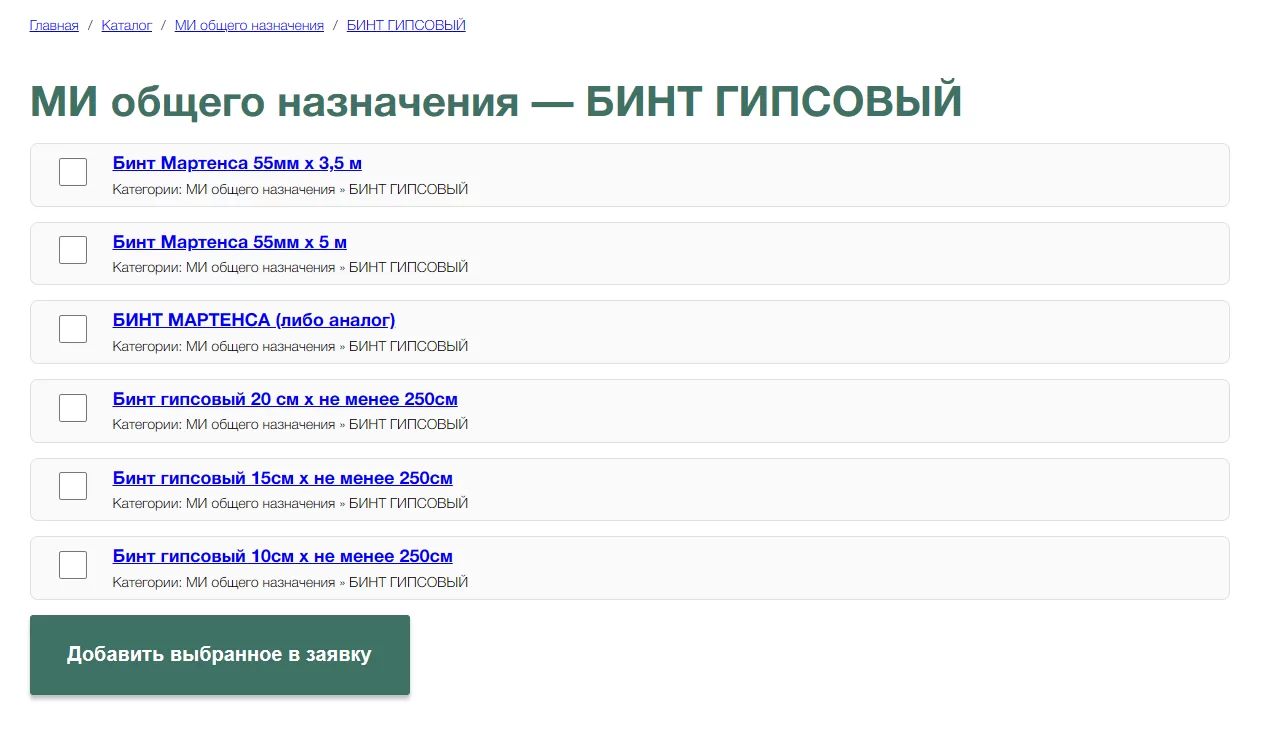
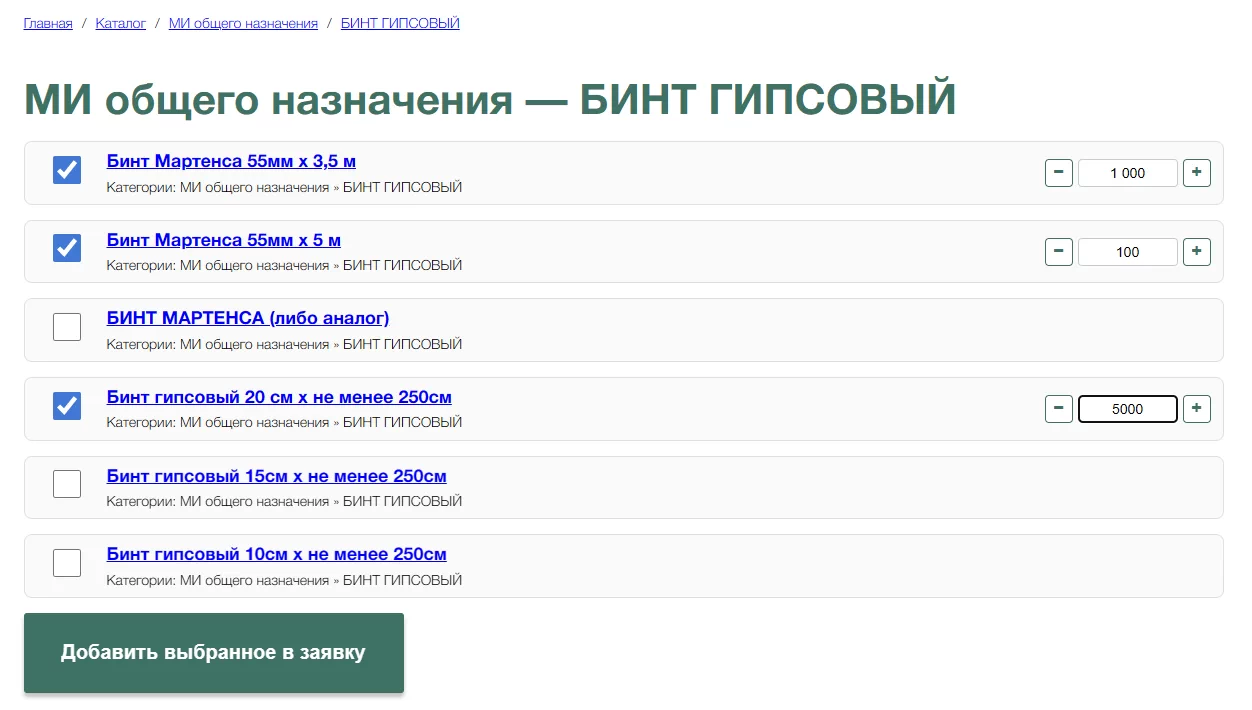
Выбор товара
- Откройте нужную категорию.
- Отметьте товар галочкой.
- Укажите количество.
- Нажмите «Добавить в корзину».
4. Корзина
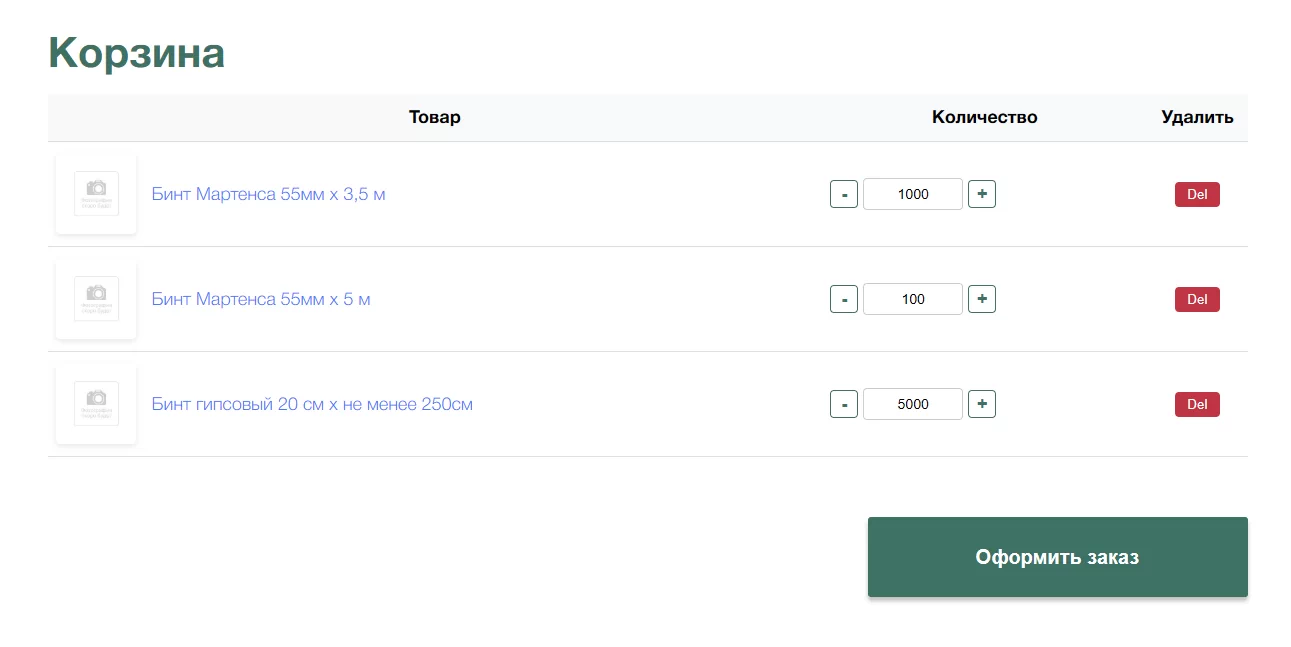
В корзине доступны все выбранные товары. Возможности:
- Проверить позиции;
- Изменить количество или удалить товар;
- Подтвердить заказ.
Для перехода дальше нажмите «Оформить заказ».
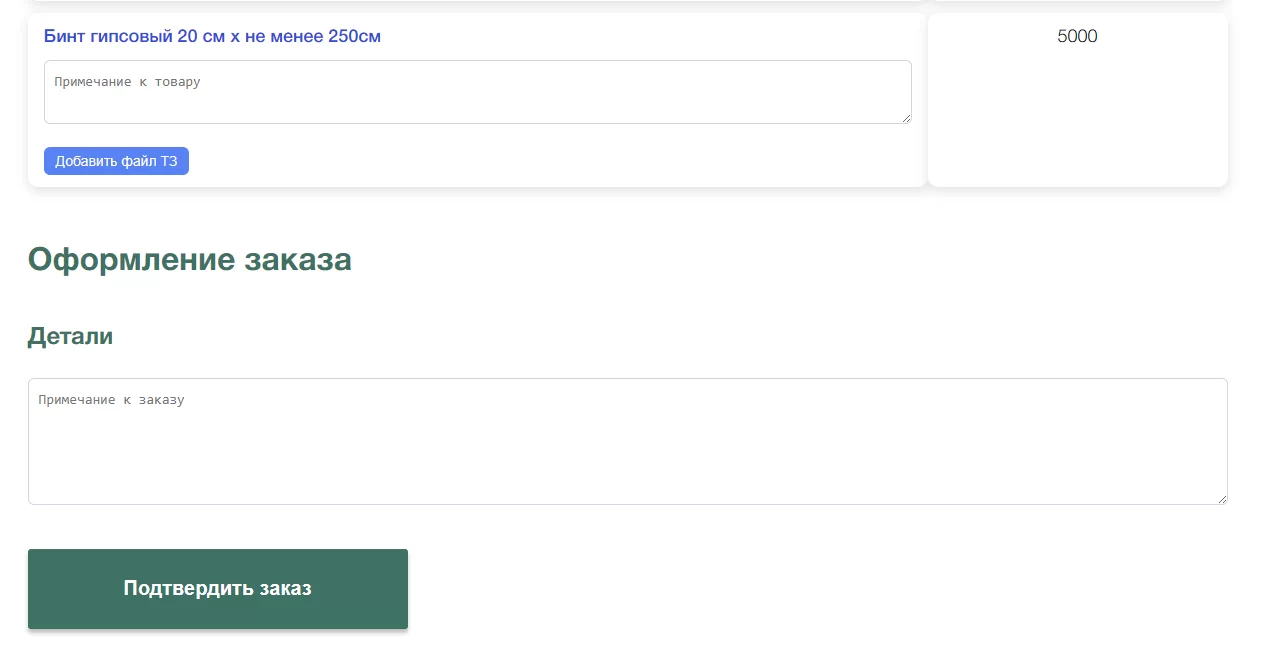
5. Оформление заказа
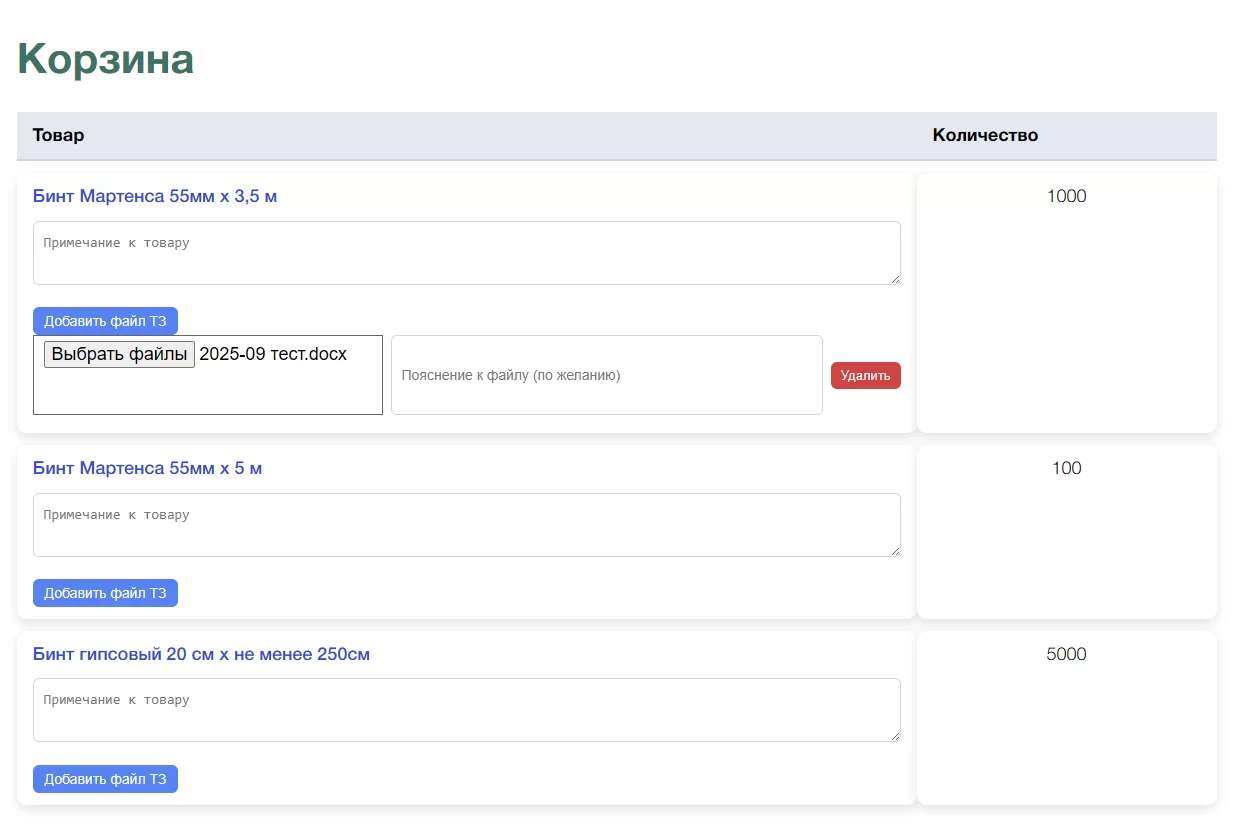
Обязательные данные
- Техническое задание (ТЗ) — прикрепите один или несколько файлов;
- Примечания — комментарии к заказу;
- Детали заказа — уточняющая информация.
Завершение оформления
- Заполните обязательные поля;
- Загрузите ТЗ и дополнительные файлы;
- Нажмите «Подтвердить заказ».
6. Работа с данными
Все заявки сохраняются централизованно и доступны администраторам.
Типы отчётов
- По ЛПУ — полный список заявленных товаров;
- По товару — все учреждения, внесшие конкретный товар, с количеством.
7. Рекомендации
✅ Всегда проверяйте актуальность данных перед сохранением.
- Сохраняйте заявки после изменений;
- Не передавайте логин и пароль третьим лицам;
- Обязательно прикрепляйте техническое задание.
8. Поддержка
Если возникли трудности, свяжитесь с техподдержкой:
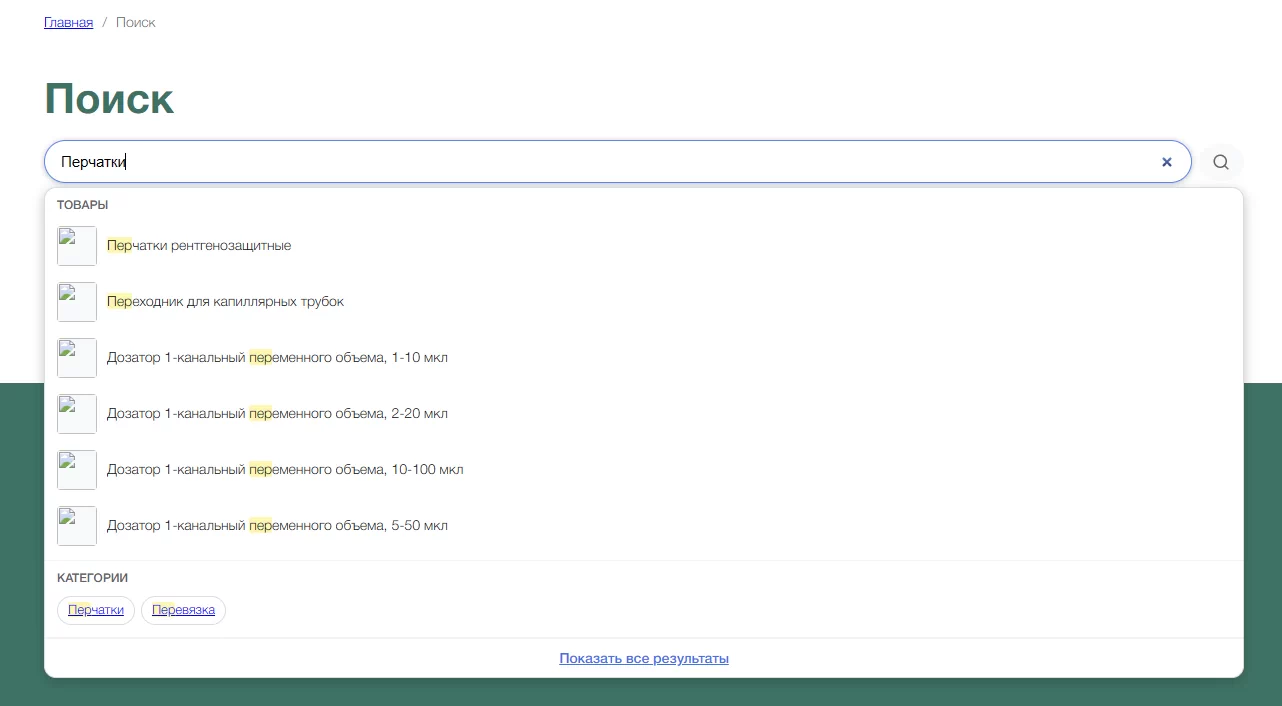
9. Поиск товаров с live-подсказкой
Для быстрого поиска используйте поле поиска вверху страницы. Доступны подсказки по товарам, категориям, брендам и истории запросов.
Как использовать поиск
- Начните вводить название товара, категории или бренда в поле «Поиск».
- Ниже появятся подсказки:
- Товары — совпадения по названию;
- Категории — подходящие разделы;
- Бренды — соответствующие производители;
- История поиска — ваши последние запросы.
- Для выбора используйте:
- мышь — клик по нужному элементу;
- клавиатуру — стрелки ↑ ↓ для навигации, Enter для выбора;
- Escape — закрыть подсказки.
- Если нужно увидеть все результаты — нажмите «Показать все результаты» внизу подсказок.
История поиска
Последние поисковые запросы сохраняются автоматически. Они отображаются при повторном вводе похожих слов и позволяют быстро перейти к нужным товарам.
💡 Совет: Используйте подсказки и историю, чтобы находить товары быстрее и экономить время.